Este Windows uE10, esta basado en todos los demas desatendidos que existen, los uE, Angelical, Wolf, Diamon, etc sacando lo mejor de cada uno y corrigiendo todo los problemas, A diferencia de
los mil desatendidos que existen este durante la instalacion solo solicita el nombre del equipo asi no hay problemas si se quiere instalar una red y despues cambiar el nombre de cada maquina y la zona
horaria que depende de donde estemos. Otra modificacion que posee es que instala de forma mas rapida y una vez finalizado la instalacion se ejecuta unos comandos de registro automaticos que nos limpian los iconos del escritorio, aceleran la maquinas entre otras cosas y nos queda el estilo visual de XP ORIGINAL solo modificado el fondo asi el SKIN DE VISTA es totalmente OPCIONAL como la instalacion de los programas cosa de poder utilizarlo en todo tipo de maquinas viejas.
Una vez finalizada la instalacion de Windows uE10 ya lo podemos utilizar sin tener que instalar programas, por el contrario si queremos instalar los programas vamos a Mi PC y entramos en el CD y se ejecuta de manera automatica el menu para elegir los programas que queremos instalar de forma desatendida dentro de ellos se encuentra el SKIN DE VISTA OPCIONAL TOTALMENTE DESATENDIDOS Y SILENCIOSOS, al finalizar la instalacion nos ejecutara archivos de aceleracion como al finalizar la instalacion del Windows.
Programas que trae
IE 7
WMP 11
Adobe Reader 8.1
.NET 1.1 SP1
.NET 2
Firefox 2.0.0.6
All Flash and Shockwave Players
JAVA RE 6.3
K-lite Basic Codecs
Aimp
Alcohol
Ares
CCleaner
NFO
Gmail
Google toolbar
Imagen Resizer
Juegos XP (fueron quitados de la instalacion asi que quedan opcional instalarlos o no)
Imagen Shack
MSN
NOD32
Office 2003
Nero
Picasa
Power DVD
Sonidos GP
TuneUp
Unloker
Virtual Desktop
Winamp con skin de WMP11
TaskSwitch
Winsnap
Winrar
XPize
Yahoo
MSN
Skin Vista
Everest
Emule
Y muchos mas
Requisitos
Mínimos:
CPU: Procesador Intel(R) Pentium(R) 800 GHz
RAM: 128MB RAM
Espacio en disco duro: 2GB depende de lo que se instala
Recomendados:
CPU: 1.6GHz
RAM: 256 MB
Espacio en disco duro: 2GB
Links de descarga 7 Links de 85megas y uno de 10megas
MANTENIMIENTO PREVENTIVO
Existen varios procesos que se deben realizar antes cíe iniciar un mantenimiento preventivo para determinar el correcto funcionamiento de los componentes. Estos son:
•Probar la unidad de disco flexible. Una forma práctica de realizar este proceso es tener un disco antivirus lo más actualizado posible y ejecutar el programa. Esto determina el buen funcionamiento de la unidad y a la vez. Se verifica que no haya virusen el sistema.
•Chequear el disco duro con el comando CHKDSK del DOS.
•Si se tiene multimedia instalada, puede probarse con un CD de música, esto determina que los altavoces y la unidad estén bien.
•Realice una prueba a todos los periféricos instalados. Es mejor demorarse un poco para determinar el funcionamiento correcto de la computadoray sus periféricos antes de empezar a desarmar el equipo.
•Debemos ser precavidos con el manejo de los tornillos del sistema en el momento de desarmarlo. Los tornillos no están diseñados para todos los puntos. Es muy importante diferenciar bien los que son cortos de los medianos y de los largos.
Es una tarjeta de expansión para computadoras que permite la entrada y salida de audio bajo el control de un programa informático llamado controlador (en inglés driver). El típico uso de las tarjetas de sonido consiste en proveer mediante un programa que actúa de mezclador, que las aplicaciones multimedia del componente de audio suenen y puedan ser gestionadas. Estas aplicaciones multimedia engloban composición y edición de video o audio, presentaciones multimedia y entretenimiento (videojuegos). Algunos equipos tienen la tarjeta ya integrada, mientras que otros requieren tarjetas de expansión. En el 2008 el hecho de que un equipo no incorpore tarjeta de sonido, puede observarse en computadores que por circunstancias profesionales no requieren de dicho servicio.
Funcionalidades
Las operaciones básicas que permiten las tarjetas de sonido convencionales son las siguientes:
Grabación
La señal acústica procedente de un micrófono u otras fuentes se introduce en la tarjeta por los conectores. Esta señal se transforma convenientemente y se envía al computador para su almacenamiento en un formato específico.
Reproducción
La información de onda digital existente en la máquina se envía a la tarjeta. Tras cierto procesado se expulsa por los conectores de salida para ser interpretada por un altavoz u otro dispositivo.
Síntesis
El sonido también se puede codificar mediante representaciones simbólicas de sus características (tono, timbre, duración...), por ejemplo con el formato MIDI. La tarjeta es capaz de generar, a partir de esos datos, un sonido audible que también se envía a las salidas.
CONECTORES
Son los elementos físicos en los que deben conectarse los dispositivos externos, los cuales pueden ser de entrada o de salida.
Casi todas las tarjetas de sonido se han adaptado al estándar PC 99 de Microsoft que consiste en asignarle un color a cada conector externo, de este modo:
Color Función
-Rosa Entrada analógica para micrófono.
-Azul Entrada analógica "Line-In"
-Verde Salida analógica para la señal estéreo principal (altavoces frontales).
-Negro Salida analógica para altavoces traseros.
-Plateado Salida analógica para altavoces laterales.
-Naranja Salida Digital SPDIF (que algunas veces es utilizado como salida analógica para altavoces centrales).
USB TARJETA DE SONIDO
Este dispositivo USB permite reemplazar esa tarjeta de sonido antigua por una nueva. Soporta sonido 3D y 5.1. Este dispositivo es muy portable ya que sólo pesa 9,7gr y tiene el tamaño de un pendrive pequeño.
Características
* Actualiza cualquier placa de sonido a sonido digital 5.1 Virtual
* Plug & Play
* Stereo, efectos de sonido 5.1 y soporte Sonido 3D
* Simulador de Parlante Virtual
* Conector de Parlantes/Auriculares de 3,5mm
* Conector de Microfono de 3,5mm
* Transforma sonido analogo en digital
* Se alimenta del mismo puerto USB
* Soporta Windows 98/Me/XP/Vista, y MAC OS8 o superior
Es una tarjeta de expansión para una computadora, encargada de procesar los datos provenientes de la CPU y transformarlos en información comprensible y representable en un dispositivo de salida, como un monitor o televisor. Las tarjetas gráficas más comunes son las disponibles para las computadoras compatibles con la IBM PC, debido a la enorme popularidad de éstas, pero otras arquitecturas también hacen uso de este tipo de dispositivos.
Es habitual que se utilice el mismo término tanto a las habituales tarjetas dedicadas y separadas como a las GPU integradas en la placa base.
Algunas tarjetas gráficas han ofrecido funcionalidades añadidas como captura de vídeo, sintonización de TV, decodificación MPEG-2[1] y MPEG-4 o incluso conectores Firewire, de ratón, lápiz óptico o joystick.
Las tarjetas gráficas no son dominio exclusivo de los PC; contaron o cuentan con ellas dispositivos como los Commodore Amiga (conectadas mediante las ranuras Zorro II y Zorro III), Apple II, Apple Macintosh, Spectravideo SVI-328, equipos MSX y, por supuesto, en las videoconsolas modernas, como la Wii, la Playstation 3 y la Xbox360.
COMPONENTES DE LA TARJETA
GPU: es un procesador (como la CPU) dedicado al procesamiento de gráficos; su razón de ser es aligerar la carga de trabajo del procesador central y, por ello, está optimizada para el cálculo en coma flotante, predominante en las funciones 3D. La mayor parte de la información ofrecida en la especificación de una tarjeta gráfica se refiere a las características de la GPU, pues constituye la parte más importante de la tarjeta.
MEMORIA DE VIDEO: Según la tarjeta gráfica esté integrada en la placa base (bajas prestaciones) o no, utilizará la memoria RAM propia del ordenador o dispondrá de una propia. Dicha memoria es la memoria de vídeo o VRAM. Su tamaño oscila entre 128 MB y 4 GB. La memoria empleada en 2006 estaba basada en tecnología DDR, destacando GDDR2, GDDR3,GDDR4 y GDDR5. La frecuencia de reloj de la memoria se encontraba entre 400 MHz y 3,6 GHz.
SALIDA DE VIDEO
-DA-15 conector RGB usado mayoritariamente en los Apple Macintosh
-Digital TTL DE-9 : usado por las primitivas tarjetas de IBM (MDA, CGA y variantes, EGA y muy contadas VGA)
-SVGA: estándar analógico de los años 1990; diseñado para dispositivos CRT, sufre de ruido eléctrico y distorsión por la conversión de digital a analógico y el error de muestreo al evaluar los píxeles a enviar al monitor.
-DVI: sustituto del anterior, fue diseñado para obtener la máxima calidad de visualización en las pantallas digitales como los LCD o proyectores. Evita la distorsión y el ruido al corresponder directamente un píxel a representar con uno del monitor en la resolución nativa del mismo.
-S-Video: incluido para dar soporte a televisores, reproductores de DVD, vídeos, y videoconsolas.
Otras no tan extendidas en 2007 son: S-Video implementado sobre todo en tarjetas con sintonizador TV y/o chips con soporte de video NTSC/PAL
-Vídeo Compuesto: analógico de muy baja resolución mediante conector RCA.
Vídeo por componentes: utilizado también para proyectores; de calidad comparable a la de SVGA, dispone de tres clavijas (Y, Cb y Cr).
-HDMI: tecnología de audio y vídeo digital cifrado sin compresión en un mismo cable.
-Display Port: Puerto para Tarjetas gráficas creado por VESA y rival del HDMI, no transfiere sonido ni tampoco DRM. La principal ventaja es que posé unas pestañitas que impiden que el cable se desconecte con facilidad como en el caso del HDMI
FABRICANTES
En el mercado de las tarjetas gráficas hay que distinguir dos tipos de fabricantes:
De chips: generan exclusivamente la GPU. Los dos más importantes son:
-ATI
-NVIDIA
Otros fabricantes como Matrox o S3 Graphics tienen una cuota de mercado muy reducida.
De tarjetas: integran los chips adquiridos de los anteriores con el resto de la tarjeta, de diseño propio. De ahí que tarjetas con el mismo chip den resultados diferentes según la marca.
En la tabla adjunta se muestra una relación de los dos fabricantes de chips y algunos de los fabricantes de tarjetas con los que trabajan.
Este programa es similar o hasta mucho mejor que el de windows vista, es útil para ordenadores con windows XP, este programa es más sencillo, lo unico que tenes que hacer es instalar el programa y listo.
después de instalarlo, hay que activarlo, para esto necesitas finalizar el programa ya antes instalado, asi como tambien finalizar en el administrador de tareas (Control+Alt+Supr) en la pestaña de procesos el archivo "EBstrSvc.exe" y le damos Terminar proceso. Después debemos de copiar los archivos que estan dentro de la carpeta CRACK y pegarlo en la carpeta donde se instalo el programa. (Ubicada en C:/archivos de programa/eBoostr).
O Para poner parte del disco duro como memoria RAM hasta 4GB tienes que hacer lo siguiente:
1 Necesitas tener el disco duro particionado en 2 ó 2 discos duros (Muy Necesario)
3 después de instalarlo te va a pedir que si deseas reiniciar tu PC, le das "Mas tarde manualmente".
4 hay que activarlo, para esto necesitas finalizar el programa ya antes instalado, asi como tambien finalizar en el administrador de tareas (Control+Alt+Supr) en la pestaña de procesos el archivo "EBstrSvc.exe" y le damos Terminar proceso. Después debes de copiar los archivos que estan dentro de la carpeta CRACK y pegarlo en la carpeta donde se instalo el programa. (Ubicada en C:/archivos de programa/eBoostr).
5. Reinicias la PC, a la hora de iniciar windows te va a decir que si deseas activar o buscar memoria eboostr y le das que sí, en seguida va a salir tu partición 2 o el segundo disco duro y te va a dar como máximo la opción de 4 GB, le das crear Y LISTO YA TIENES 4GB DE MEMORIA RAM EN TU PC.
Las computadoras del tipo PC se han introducido con fuerza irresistible en la vida y actividad de las personas y empresas, y lo estarán más en el futuro.... Nuevos dispositivos conectados a las PC, y la baja general de su costo, han hecho que prácticamente todos los elementos auxiliares existentes hace una década en una oficina (máquinas de escribir, de contabilidad, de fax, etc) fuesen reemplazados por la PC. También su uso para la actividad privada profesional o doméstica (educación, entretenimiento, Internet), la ha convertido en el electrodoméstico estrella de la nueva generación, presente en miles de millones de hogares en todo el mundo.
Por estar las PC incorporadas en nuestras vida y actividades, muchas personas necesitan o desean conocer de manera ordenada y en profundidad, como funciona una computadora y los principales dispositivos asociados a la misma. Esto se relaciona frecuentemente a una necesidad de contar con ese conocimiento en el orden laboral y otras veces, está motivado por la satisfacción de saber como resolver u optimizar problemas en el funcionamiento de la computadora propia.
Tarde o temprano un usuario de PC, por más que conozca acerca del software y los distintos programas, se enfrenta a la necesidad de saber acerca de la parte técnica del equipo y los periféricos conectados. Frecuentemente recibe mensajes de su hardware que aunque quiere, no sabe interpretar. También quisiera él, efectuar reparaciones o mejoras en su equipo incorporando nuevos componentes o actualizando los existentes sin necesidad de recurrir a un servicio técnico.
¿Qué hace una computadora?
Básicamente cualquier tipo de computadora realiza operaciones de procesamiento de datos, exponiéndolos luego como información. Precisamente, la función primordial de una computadora es llevar a cabo procesos de datos en forma automática, a gran velocidad y sin la intervención humana.
Cuando los datos ingresados son ordenados de acuerdo a un esquema lógico, se transforman en información disponible para el usuario. La adquisición de información a partir de datos es la función relevante de una computadora siendo la Informática la ciencia que estudia la obtención de información a través de sistemas automáticos.
Los datos que ingresan a la computadora se procesan por medio de rutinas contenidas en los “programas de aplicación”.
Fundamentalmente los distintos tipos y modelos de computadoras, principalmente difieren en el volumen de datos que pueden procesar, así como la velocidad con que se efectúa esta operación.
El principio de caja negra
Cuando se tiene un dispositivo o módulo dispuesto para una función, es muy importante considerarlo como una “caja negra”, es decir no se sabe que dispositivos o componentes hay dentro de él, sino que procesos lleva a cabo. Este método es muy utilizado pedagógicamente para permitir una rápida comprensión global de la función del dispositivo estudiado. Para elaborar la función descrita anteriormente (ingresar datos, elaborar los mismos y luego dar salida a la información obtenida), se necesitan tres módulos principales en los que podemos agrupar a todos los dispositivos que intervienen en los procesos mencionados. Estos son:
• Módulo de entrada/salida
• Memoria de trabajo
• Unidad procesadora
Introducción al procesamiento de datos
Una computadora está constituida por centenares o miles de complejos dispositivos y circuitos electrónicos adecuadamente integrados, tanto en sus componentes físicos, como en la función de los mismos. Debido a esto para comprender su funcionamiento, dividiremos a la computadora en bloques sin tener en cuenta en esta etapa, los pormenores de la parte electrónica que integra cada uno (método de explicación denominado “caja negra”).
El primer módulo de “entrada - salida”, identificado con la sigla E/S, es usualmente más conocido por las palabras en ingles Input- Output (I/O).
Este módulo que en realidad tiene dos funciones, cuenta en algunos casos con dispositivos que individualmente sólo pueden ser considerados como de entrada (input), o de salida (output), mientras que otros dispositivos permiten ejecutar ambas operaciones (input-output).
En la figura 1.1, podemos ver un ejemplo de cómo en el módulo I/O, puede haber un dispositivo que cumpla ambas funciones, o un dispositivo distinto para cada una de ellas.
sino pillen este video
La memoria de trabajo (RAM)
almacena:
• Los datos ingresados
• Las instrucciones para procesar los datos
• Los datos procesados hasta su salida o borrado
El tercer módulo que pasamos a describir, es el “Procesador”. Este puede ser asimilado como el “cerebro” de la computadora porque es el encargado de procesar los datos que la memoria recibe. En el procesador se encuentra la unidad lógico aritmética, conocida como ALU (de Aritmetic Logic Unit). Esta unidad es la que efectúa los procesos de cálculo (rutinas matemáticas aplicables a los datos ingresados) y elabora finalmente un resultado.
El procesador
procesa los datos ingresados en la memoria de acuerdo con:
• Algoritmos matemáticos propios
• Instrucciones del programa de aplicación
El orden utilizado para la explicación de los bloques, responde al más conveniente para el proceso descriptivo de su funcionamiento y no al de jerarquía de los mismos. Vistos en función de la importancia en los procesos que llevan a cabo, el cuadro siguiente indica el orden de jerarquía de cada uno de los bloques:
• Procesador
• Memoria
• Dispositivos de Entrada/Salida (Periféricos)
Es evidente que estos bloques no trabajarán como unidades aisladas, sino que necesariamente van a estar conectados entre sí para permitir el flujo de datos e información de uno a otro. Las vías o circuitos que se encargan de comunicarlos mutuamente se denominan en su conjunto “Buses”, existiendo como veremos en detalle más adelante, distintos tipos de buses de acuerdo al tipo de señal que transportan o a la función que cumplen.
En la figura, podemos ver un diagrama de los tres grandes bloques conectados entre sí a través de un Bus, que por el momento se lo representa como un circuito común.
Funcionamiento de los bloques
Para aclarar el funcionamiento de los bloques mencionados, podemos pensar en una analogía con una operación de todos los días como es la de cruzar la calle. Un peatón se detiene en la esquina y lo primero que hace es mirar el semáforo para ver que luz está encendida, así sabe si puede cruzar o no. Si la luz que ve es de color verde, cruza y da por finalizada esta sencilla operación. Si desmenuzamos los pasos que realizó ante esta maniobra intuitiva, nos sorprenderemos de ver la cantidad de factores que intervienen.
Cuando miramos el semáforo, estamos ingresando por medio de nuestros ojos (dispositivo de entrada del modulo I/O) a un sector de nuestro cerebro, el dato que la luz está verde
tal como se muestra en la imagen
RESUMEN DE LO QUE ACABAMOS DE LEER
TERMINOS ENUCIADOS
-Entrada (datos e instrucciones de procesamiento).
-Memorización (almacenamiento temporario para procesar los datos recibidos, más las instrucciones del programa de aplicación).
-Procesamiento (de los datos de acuerdo a las instrucciones y algoritmos de cálculo).
-Salida (emisión de la información, para su visualización, almacenamiento y/o impresión) .
Entendiendo los términos
Procesador y CPU
Erróneamente algunas publicaciones y/o autores, identifican a un “microprocesador” o “procesador” con el nombre de CPU. La sigla CPU, proviene de las palabras en inglés Central Process Unit (unidad central de proceso), también indicada en algunos manuales en castellano como UCP. Este concepto de una “unidad central de procesamiento”, es distinto del concepto del “procesador” que hemos visto anteriormente. Para facilitar la comprensión del tema, veamos un ejemplo.
EJEMPLO:
Si en un lavarropas tenemos instalado un microprocesador (otra forma de denominar a un procesador), para controlar las distintas etapas y procesos de lavado, en la memoria asociada al mismo estará grabada únicamente la información relativa a la ejecución de esas operaciones y procesos. Estas instrucciones se encuentran almacenadas en una memoria denominada ROM, que es “permanente”, es decir no pierde los datos cuando se deja de alimentar eléctricamente al sistema y además no se puede cambiar las instrucciones contenidas en ella. A diferencia de la ROM, la memoria RAM de una computadora es reescribible y volátil (se pueden cambiar el contenido de la memoria, y dicho contenido se borra al apagar el sistema).
Cuando el usuario del lavarropas pulse la tecla de alguna de las opciones de lavado sólo selecciona un programa de instrucciones existente en la memoria no volátil del microprocesador. En esta operación como vemos, no se ingresan datos a procesar.
En la figura 1.5 vemos un ejemplo de lo mencionado, en el cual se observa la memoria ROM conteniendo solo las instrucciones del programa de lavado, que no pueden ser cambiadas por el usuario.
A diferencia de lo explicado para el microprocesador instalado en la máquina de lavar, una CPU es una "verdadera unidad de proceso", ya que es la suma de la memoria RAM (capaz de recibir múltiples datos o programas ), más el microprocesador que efectuará los procesos de cálculos.
Otra característica muy importante, es que la capacidad de almacenamiento de la memoria RAM en una CPU, es enorme comparada con la ROM del micro, que sólo contendrá una pequeña porción de instrucciones. En la figura 1.6, podemos ver la importancia de la memoria RAM en una CPU, comparada con la ROM asociada al microprocesador de control del lavarropas.
Con este nuevo concepto, el esquema de bloques de una computadora se simplifica y adquiere el aspecto que vemos en la figura 1.7. En este gráfico vemos que todos los elementos conectados a la CPU (que es la principal unidad), reciben el nombre genérico de “periféricos”.
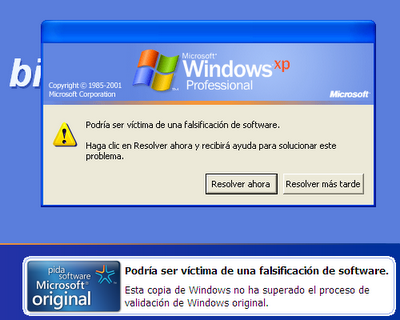
Pues eso Quitar el mensaje de:" Podría ser victima de falsificacion de Software. Esta copia de Windows no ha superado el proceso de validación de Windows original" Esn facil Sin descargar algo
Si hay que destacar un cambio en la tendencia social desde el punto de vista tecnológico, los ultraportátiles o netbook son sin duda el elemento estrella. Pequeños y compactos portátiles pensados para un uso individual y que ofrecen portabilidad, junto a la posibilidad de usar los servicios más cotidianos de la vida de cualquier persona actual.
Al mismo tiempo, notamos un cambio importante con respecto a los portátiles convencionales, y es que un netbook carece de lector de CDs o DVDs. El por qué de esta carencia se debe a varias razones, pero si tuviese que nombrar un par de ellas, me centraría sin duda en la necesidad física de su eliminación para conseguir estos tamaños, y en el cambio generacional de formatos de almacenamiento digital.
La ausencia de un lector de CD o DVD en netbook tiene algún que otro inconveniente, y es que se complica la tarea de instalar programas o sistemas operativos adquiridos en formato físico. Muestra de ello es Windows 7, un nuevo sistema que provoca multitud de problemas a la hora de intentar instalarlo en un netbook.
Por ello, hoy vamos a explicar cómo instalar Windows 7 en un netbook desde un USB, que es precisamente el medio externo con el que tendremos que operar para realizar este tipo de tareas.
Para instalar Windows 7 en un netbook desde un USB, lo primero que tendremos que tener será la imagen ISO de Windows 7. La podemos conseguir al comprar el producto desde la página oficial de Microsoft.
Una vez que tengamos descargada esta imagen, deberemos de descargar una utilidad que nos permite instalar Windows 7 en un USB, y precisamente Microsoft, ha lanzado una herramienta específicamente creada para ello:
Ya tenemos la imagen ISO de Windows 7, el programa de instalación y sólo nos falta una memoria USB de al menos 4 GB, puesto que será lo mínimo que nos pedirá esta tarea.
Lo primero que haremos será formatear el USB e insertarlo en nuestro PC. Seguidamente, abrimos Windows 7 USB DVD Download Tool y seguimos los siguientes pasos:
En esta ventana, pulsamos Examinar y llegamos hasta la carpeta que contenga la imagen ISO de Windows 7 y posteriormente clicamos sobre Siguiente.
En esta ventana, tenemos la opción de seleccionar el soporte de grabación de Windows 7, es decir, podremos seleccionar la grabación para un DVD o un USB, así que evidentemente seleccionaremos la opción USB en nuestro caso y la letra que corresponde a nuestra memoria USB.
Pulsamos sobre Empezar a copiar y el asistente comenzará a crear el booteable de Windows 7 en nuestra memoria USB
Una vez que finalice el proceso de instalación de Windows 7 en el USB, reiniciamos el sistema y arrancamos el netbook desde dando prioridad al puerto USB, algo que podréis configurar en la BIOS.
LO QUE TODO EL MUNDO ESTABA ESPERANDO
HACER UN POLO A TIERRA
AQUI LE EXPLICARE HACER UN POLO A TIERRA, ES MUY FACIL.,.,.,
CONECCIONES A TIERRA
Estudiaremos dos sistemas de conexiónes a tierra para protección de equipo
1. Protección de Antenas contra descargas eléctricas (Rayo)
2. Protección de Líneas Eléctricas contra descargas eléctricas (Rayo)
Recuerden que una tormenta, las nubes se cargan eléctricamente, algunas toman cargas positivas y otras cargas negativas debido a la ionización del espacio circundante. La tierra es nuestra referencia y establecemos que tiene un voltaje de cero voltios o voltaje neutral.
HACER POLO A TIERRA
PASOS:
1. enterrar una varilla de 6 u 8 pies de largo. El procedimiento por lo regular se realiza clavando la varilla en la tierra con la ayuda de un mazo.
NOTA: en los lugares con suelos rocosos esta operación se vuelve casi imposible.
2. usamos un tubo de cobre de 2 pulgadas de diámetro y 6 pies de largo al cual se le introduce sal sin refinar para mejorar la conductividad del suelo rocoso.
3. Preparamos este tubo haciéndole 4 huecos (uno por cada lado) cada 6" de longitud del tubo. En la parte inferior del tubo se aplana o se coloca un tapón fijo mientras que en la parte superior instalamos una tapa removible (llamada registro) donde se introduce sal.
NOTA: Cada 6 meses debemos revisar el nivel de la sal. Si ha bajado, debemos rellenar el tubo.
4. También en la parte superior del tubo se coloca una armella de cobre donde se amarra o se suelda con estaño el cable de conexión a tierra.
La memoria de la computadora (RAM) es un lugar provisional de almacenamiento para los archivos que usted usa. La mayoría de la información guardada en la RAM se borra cuando se apaga la computadora. Por lo tanto, su computadora necesita formas permanentes de almacenamiento para guardar y recuperar programas de software y archivos de datos que desee usar a diario. Los dispositivos de almacenamiento (también denominados unidades) fueron desarrollados para satisfacer esta necesidad.
Los siguientes constituyen los tipos más comunes de dispositivos de almacenamiento:
•Unidades de Disco Duro •Unidades de Disquete •Unidades de compresión ZIP •Unidades de CD •Unidades DVD •Unidad para Cinta
La unidad de disco duro (1) se encuentra adentro de la computadora y no es necesario obtener acceso a la misma. Puede obtener acceso a la unidad de CD (2) y la unidad de disquetes desde el panel frontal de la computadora. La unidad de CD consiste en un dispositivo de 5,25 pulgadas con una ranura cubierta o con una bandeja deslizable, un botón de carga/expulsión y un indicador de actividad luminoso. La unidad de disquetes (3) consiste en un dispositivo de 3,5 pulgadas con una ranura cubierta, un botón de expulsión y un indicador de actividad luminoso. Para ver la ubicación de estas unidades, seleccione la computadora de la lista que se encuentra al fondo de esta página.
4. ASIGNACION DE UNIDADES
Usted debe saber la designación (la letra) de la unidad para que puede indicarle a la computadora dónde guardar los archivos o dónde recuperar los archivos que necesita. Las unidades se designan por letra del alfabeto. La unidad de disco duro es designa comúnmente con la letra C, la unidad de disquetes con la A y la unidad de CD con la D.
Para averiguar la designación de una unidad instalada en la computadora, haga doble clic en el icono Sistema en el Panel de Control. Haga clic en la lengüeta Administrador de Dispositivos y haga doble clic en el dispositivo de su elección. Bajo la lengüeta Configuraciones, usted verá la asignación actual de letras de unidades.
1.unidad de cd
2.unidada de diskettes
3.unidad de zip
DISCO DURO
El disco duro es el sistema de almacenamiento más importante de su computador y en el se guardan los archivos de los programas - como los sistemas operativo D.O.S. o Windows 95, las hojas de cálculo (Excel, Qpro, Lotus) los procesadores de texto (Word, WordPerefct, Word Star, Word Pro), los juegos (Doom, Wolf, Mortal Kombat) - y los archivos de cartas y otros documentos que usted produce.
La mayoría de los discos duros en los computadores personales son de tecnología IDE (Integrated Drive Electronics), que viene en las tarjetas controladoras y en todas las tarjetas madres (motherboard) de los equipos nuevos. Estas últimas reconocen automáticamente (autodetect) los discos duros que se le coloquen, hasta un tamaño de 2.1 gigabytes.
La tecnología IDE de los discos duros actuales ha sido mejorada y se le conoce como Enhaced IDE (EIDE), permitiendo mayor transferencia de datos en menor tiempo. Algunos fabricantes la denominan Fast ATA-2. Estos discos duros son más rápidos y su capacidad de almacenamiento supera un gigabyte. Un megabyte (MB) corresponde aproximadamente a un millón de caracteres y un gigabyte (GB) tiene alrededor de mil megabytes. Los nuevos equipos traen como norma discos duros de 1.2 gigabytes.
La estructura física
un disco duro se organiza en platos (PLATTERS), y en la superficie de cada una de sus dos caras existen pistas (TRACKS) concéntricas, como surcos de un disco de vinilo, y las pistas se dividen en sectores (SECTORS). El disco duro tiene una cabeza (HEAD) en cada lado de cada plato, y esta cabeza es movida por un motor servo cuando busca los datos almacenados en una pista y un sector concreto.
El concepto "cilindro" (CYLINDER) es un parámetro de organización: el cilindro está formado por las pistas concéntricas de cada cara de cada plato que están situadas unas justo encima de las otras, de modo que la cabeza no tiene que moverse para acceder a las diferentes pistas de un mismo cilindro.
FUNCIONAMIENTO DEL DISCO DURO
La capacidad de almacenamiento hace referencia a la cantidad de información que puede grabarse o almacenar en un disco duro. Hasta hace poco se medía en Megabytes (Mg), actualmente se mide en Gigabytes (Gb).
Comprar un disco duro con menos de 3,5 GIGAS de capacidad dará lugar a que pronto te veas corto de espacio, pues entre el sistema operativo y una suite ofimática básica (procesador de texto, base de datos, hoja de cálculo y programa de presentaciones) se consumen en torno a 400 MB.
Si instalas los navegadores de MICROSOFT y NETSCAPE suma otros 100MB; una buena suite de tratamiento gráfico ocupa en torno a 300MB y hoy en día muchos juegos ocupan más de 200MB en el disco duro.
Ya tenemos en torno a 1,5 GIGAS ocupados y aún no hemos empezado a trabajar con nuestro ordenador. Si nos conectamos a Internet, vermos que nuestro disco duro empieza a tener cada vez menos espacio libre, debido a esas páginas tan interesantes que vamos guardando, esas imágenes que resultarán muy útiles cuando diseñemos nuestra primera Página WEB y esas utilidades y programas SHAREWARE que hacen nuestro trabajo más fácil.
Capacidad de almacenamiento
Es la velocidad a la que gira el disco duro, más exactamente, la velocidad a la que giran el/los platos del disco, que es donde se almacenan magnéticamente los datos. La regla es: a mayor velocidad de rotación, más alta será la transferencia de datos, pero también mayor será el ruido y mayor será el calor generado por el disco duro.
Se mide en número revoluciones por minuto ( RPM). No debe comprarse un disco duro IDE de menos de 5400RPM (ya hay discos IDE de 7200RPM), a menos que te lo den a un muy buen precio, ni un disco SCSI de menos de 7200RPM (los hay de 10.000RPM). Una velocidad de 5400RPM permitirá una transferencia entre 10MB y 16MB por segundo con los datos que están en la parte exterior del cilindro o plato, algo menos en el interior.
Velocidad de Rotación (RPM)
Es el tiempo medio necesario que tarda la cabeza del disco en acceder a los datos que necesitamos. Realmente es la suma de varias velocidades:
* El tiempo que tarda el disco en cambiar de una cabeza a otra cuando busca datos. * El tiempo que tarda la cabeza lectora en buscar la pista con los datos saltando de una a otra. * El tiempo que tarda la cabeza en buscar el sector correcto dentro de la pista.
Tiempo de Acceso (Access Time) El BUFFER o CACHE es una memoria que va incluida en la controladora interna del disco duro, de modo que todos los datos que se leen y escriben a disco duro se almacenan primeramente en el buffer. La regla de mano aquí es 128kb-Menos de 1 Gb, 256kb-1Gb, 512kb-2Gb o mayores. Generalmente los discos traen 128Kb o 256Kb de cache.
Si un disco duro está bien organizado (si no, utilizar una utilidad desfragmentadora: DEFRAG, NORTON SPEEDISK, etc.), la serie de datos que se va a necesitar a continuación de una lectura estará situada en una posición físicamente contigua a la última lectura, por eso los discos duros almacenas en la caché los datos contiguos, para proporcionar un acceso más rápido sin tener que buscarlos. De ahí la conveniencia de desfragmentar el disco duro con cierta frecuencia. El buffer es muy útil cuando se está grabando de un disco duro a un CD-ROM, pero en general, cuanto más grande mejor, pues contribuye de modo importante a la velocidad de búsqueda de datos.
Memoria CACHE (Tamaño del BUFFER)
Este número indica la cantidad de datos un disco puede leer o escribir en la parte más exterrior del disco o plato en un periodo de un segundo. Normalmente se mide en Mbits/segundo, y hoy en día, en un disco de 5400RPM, un valor habitual es 100Mbits/s, que equivale a 10MB/s.
Tasa de transferencia (Transfer Rate) Interfaz (Interface) – IDE - SCSI
Es el método utilizado por el disco duro para conectarse al equipo, y puede ser de dos tipos: IDE o SCSI. Todas las placas bases relativamente recientes, incluso desde las placas 486, integran una controladora de disco duro para interfaz IDE (normalmente con bus PCI) que soporta dos canales IDE, con capacidad para dos discos cada una, lo que hace un total de hasta cuatro unidades IDE (disco duro, CD-ROM, unidad de backup, etc.)
REQUERIMIENTOS DE UN EL DISCO DURO
PARA UN USUARIO NORMAL
* 4,5GB mínimo * 5400RPM * 10ms de tiempo de acceso * Buffer de 128KB * Modo Ultra DMA-33
PARA UN USUARIO DE ALTAS PRESTACIONES
* 6,5GB mínimo * 7200RPM * 8ms de tiempo de acceso * Buffer de 512KB * Modo Ultra DMA-33 o SCSI
◦PARA UN SERVIDOR O UNA ESTACÍON GRAFICA
*6,5GB mínimo * 7200RPM a 10.000rpm * 8ms de tiempo de acceso * Buffer de 1MB * Modo ULTRA-SCSI o ULTRA-WIDE SCSI