Es una familia de sistemas operativos desarrollados y comercializados por Microsoft. Existen versiones para hogares, empresas, servidores y dispositivos móviles, como computadores de bolsillo y teléfonos inteligentes. Hay variantes para procesadores de 16, 32 y 64 bits.
Incorpora diversas aplicaciones como Internet Explorer, el Reproductor de Windows Media, Windows Defender, Windows Media Center, WordPad entre otros y diversas aplicaciones que fueron retiradas en Windows 7, tales como: Windows Movie Maker, Windows Mail y la Galería fotográfica de Windows.
Desde hace muchos años es el sistema operativo más difundido y usado del mundo; de hecho la mayoría de los programas (tanto comerciales como gratuitos) se desarrolla originalmente para este sistema. En julio del 2009, Windows tenia aproximadamente el 86% de la cuota de mercado de los sistemas operativos.
Windows 3.0 y 3.1
La primera versión realmente popular de Windows fue la versión 3.0, publicada en 1990. Ésta se benefició de las mejoradas capacidades gráficas para PC de esta época, y también del microprocesador 80386, que permitía mejoras en las capacidades multitarea de las aplicaciones Windows. Esto permitiría ejecutar en modo multitarea viejas aplicaciones basadas en MS-DOS. Ya que Windows 3 convirtió al IBM PC en un serio competidor para el Apple Macintosh.
En respuesta a la aparición de OS/2 2.0, Microsoft desarrolló Windows 3.1, que incluía diversas pequeñas mejoras a Windows 3.0 (como las fuentes escalables TrueType), pero que consistía principalmente en soporte multimedia. Más tarde Microsoft publicó el Windows 3.11 (denominado Windows para trabajo en grupo), que incluía controladores y protocolos mejorados para las comunicaciones en red y soporte para redes punto a punto.
windows 95
Es un sistema operativo con interfaz gráfica de usuario híbrido de entre 16 y 32 bits. Fue publicado el 24 de agosto de 1995 por la empresa de software Microsoft con notable éxito de ventas. Durante su desarrollo se conoció como Windows 4 o por el nombre Chicago.
Sustituyó a MS-DOS como sistema operativo y a Windows 3.x como entorno gráfico. Se encuadra dentro de la familia de sistemas operativos de Microsoft denominada Windows 9x. En la versión OSR2 (OEM Service Release 2)[2] incorporó el sistema de archivos FAT32, además del primer atisbo del entonces novedoso USB.
32 bits: La inclusión del acceso a ficheros de 32 bits en Windows 3.11 para trabajo en grupos, significó que el modo Real de 16 bits de MS-DOS no se seguiría usando para manejar ficheros mientras Windows estuviese en ejecución, y la introducción del acceso a disco de 32 bits significó que la BIOS de un PC dejaría de usarse para administrar el disco duro
Los requisitos oficiales que indicaba Microsoft eran los siguientes:
-PC con un procesador 386DX o superior (se recomienda 486)
-4 megabytes (MB) de memoria (se recomiendan 8 MB)
-Espacio en disco duro necesario normalmente para actualizarse a Windows 95: 35 a 40 MB. El requisito real varía, dependiendo de las características que elija instalar.
-Espacio en disco duro necesario normalmente para instalar Windows 95 en un sistema limpio: 50 a 55 MB. El requisito real varía, dependiendo de las características que elija instalar.
-Una unidad de disco de 3,5 pulgadas de alta densidad (instalación desde diskettes)
-Resolución VGA o superior (se recomienda SVGA de 256 colores)
Windows 98
 (cuyo nombre en clave es Memphis) es un sistema operativo gráfico publicado el 25 de junio de 1998 por Microsoft y el sucesor de Windows 95. Como su predecesor, es un producto monolítico híbrido de 16 y 32 bits. La primera edición de Windows 98 fue designada por los números de versión internos 4.10.1998, o 4.10.1998A si había sido actualizado con el CD de seguridad de Microsoft. Windows 98 Segunda Edición está designado por los números de versión internos 4.10.2222A ó 4.10.2222B si había sido actualizado con el CD de seguridad de Microsoft. El sucesor de Windows 98 es Windows Me.
2º GENERACION
es una actualización de Windows 98, publicada el 5 de mayo de 1999. Fue publicada por un Juicio antimonopolio que perdió Microsoft por hacer que Internet Explorer sea parte de Windows 98. Incluye correcciones para muchos problemas menores, un soporte USB mejorado, y el reemplazo de Internet Explorer 4.0 con el considerablemente más rápido Internet Explorer 5. También se incluyó la Conexión Compartida a Internet, que permitía a múltiples ordenadores en una LAN compartir una única conexión a Internet por medio de NAT. Otras características en la actualización incluyen Microsoft NetMeeting 3.0 y soporte integrado de unidades DVD-ROM.
Requisitos del sistema
-Procesador 486 DX2 a 66 MHz o superior.
-16MB de RAM (se recomiendan 24MB).
-Suficiente espacio en el disco duro. La cantidad de espacio necesario depende del método de instalación elegido y de los componentes que haya seleccionado.
-Actualizando desde Windows 95, o 3.1: 140-315 MB (normalmente 205 MB) de espacio.
-Nueva instalación usando el sistema de ficheros FAT16: 210-400 MB (normalmente 260 MB) de espacio.
-Nueva instalación usando el sistema de ficheros FAT32: 190-305 MB (normalmente 210 MB) de espacio.
-No soporta instalación en particiones/discos con el sistema de ficheros NTFS como las versiones Windows NT
-Monitor con resolución VGA o superior.
-Unidad de CD-ROM o DVD-ROM.
-Microsoft Mouse o un dispositivo apuntador compatible.
NOTA: Ambos, Windows 98 y Windows 98SE, tienen considerables problemas asociados a discos duros de un tamaño superior a 32 GB. Se hizo pública una actualización de software para corregir esta deficiencia.
Windows ME
sucesor de Windows 98, fue puesto en el mercado como "Home Edition" cuando fue comparado con Windows 2000 que había sido lanzado siete meses antes. Incluía Internet Explorer 5.5, Windows Media Player 7 y la nueva aplicación Windows Movie Maker, que tiene como propósito la edición del vídeo con varias opciones básicas y fue diseñado para que fuera de gran facilidad de uso para usuarios caseros. Microsoft también puso al día la interfaz gráfica con algunas de las características que primero fueron introducidas en Windows 2000.
Segun Windows no está construido bajo el núcleo de Windows NT pues fue utilizado solamente en los sistemas operativos profesionales de Microsoft hasta ese momento, a diferencia de Windows XP que sustituyó Windows Millenium Edition un año después. Windows ME es una versión basada de la familia de Win 9x como sus antecesores, pero con MS-DOS ejecutado en tiempo real pero muy restringido, para poder correr más rápido durante el arranque del sistema.
Nuevas y actualizadas características de Windows ME
-Restaurar Sistema: Sistema de seguimiento y de reversión, que fue creado para simplificar la localización y reparación de fallas. Fue pensado para trabajar como “red de seguridad” de modo que si la instalación de un programa o controlador incompatible afecta a la estabilidad del sistema, el usuario puede deshacer la instalación y volver el sistema a un estado previo. Esto se hace supervisando los cambios en los archivos del sistema y del registro de Windows (Restaurar Sistema no es un programa de copia de seguridad).
-Protección del fichero del sistema: Primero fue introducido con Windows 2000 (como protección de archivo de Windows), ampliando las capacidades introducidas con el System File Checker en Windows 98. La protección del fichero del sistema está pensado para proteger archivos del sistema contra la modificación y los daños de una manera silenciosa y transparente al usuario. Cuando la protección de archivo está actuando, si se reemplaza un fichero del sistema de una manera insegura (acción de virus, troyanos o malware) Windows Me restaura inmediatamente y silenciosamente la copia original.
-
Nuevas opciones del TCP/IP : Windows Me incluye mejoras de las configuraciones de la redes y arquitecturas importadas de Windows 2000 y una nueva implementación de la pila TCP/IP, que ofrecen un funcionamiento más confiable y sobre todo, más estable.
-Soporte para Universal Plug and Play: Windows Me es el primer sistema operativo de Microsoft con núcleo basado en MS-DOS en introducir el soporte para Universal Plug and Play (Conecte y use).
-Windows Image Acquisition: Windows Me también introdujo la introducción en el API de Windows el tratamiento de las imágenes aportando un método estandarizado y oficialmente apoyado para permitir la comunicación del Sistema Operativo con los dispositivos de la adquisición de la imagen, tales como cámaras fotográficas digitales y escaners de una manera más sencilla y transparente.
-
Actualizaciones automáticas: Permite descargar nuevas revisiones y actualizaciones críticas para Windows con poca interacción con el usuario. Por defecto fija la fecha de actualización una vez cada 24 horas. Los usuarios pueden elegir descargar las actualizaciones el día y la hora que ellos deseen, aunque las actualizaciones prioritarias deben ser descargadas y ser instaladas inmediatamente.
-Carpetas comprimidas: Windows Me incluye un cifrado de la carpeta y carpetas comprimidas llamadas utilidad de compresión, que también fue integrado en el paquete de Microsoft Plus! para Windows 98. Con esta característica, un usuario puede crear y tener acceso a archivos ZIP.
-Juegos: Con Windows ME vienen incluidos nuevos juegos como: Backgammon en Internet, Damas en Internet, Corazones en Internet, Reversi en Internet, Picas en Internet, Solitario Spider y Pinball.
-Teclado en pantalla: Introducido originalmente con Windows 2000, permite la entrada de caracteres usando el ratón en vez del teclado. Esta característica es útil para las computadoras que utilizan una pluma como el dispositivo apuntador primario.
Los requisitos mínimos del sistema
-un procesador Pentium o compatible de 150 MHz
-320 MB de espacio libre de disco duro y por lo menos 32 MB RAM.
Los requisitos recomendados del sistema
-un Pentium II 300 MHz
-por lo menos 96 MB de RAM.
-la instalación de Windows ME tiene el parámetro indocumentado “/nm”, que indica al instalador que
ignore los requisitos del sistema.
Windows XP
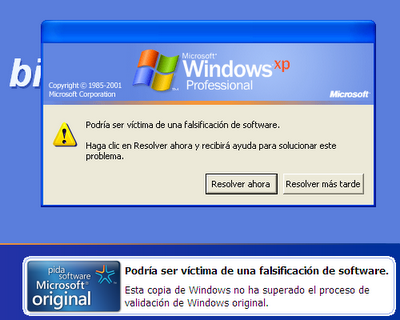
Es una versión de Microsoft Windows, línea de sistemas operativos desarrollado por Microsoft. Lanzado al mercado el 25 de octubre de 2001, se considera que actualmente existen más de 400 millones de copias funcionando. Las letras "XP" provienen de la palabra eXPeriencia, eXPerience en inglés.
Dispone de versiones para varios entornos informáticos, incluyendo computadoras domésticas o de negocios, computadoras portátiles, las llamadas "Tablet PC" y media center. Sucesor de Windows 2000 y Windows ME y antecesor de Windows Vista; es el primer sistema operativo de Microsoft orientado al consumidor que se construye con un núcleo y arquitectura de Windows NT y que se encuentra disponible en versiones para PC de 32 y 64 bits.
Windows XP introdujo nuevas características
-Ambiente grafico
-Secuencias más rápidas de inicio y de hibernación.
-Capacidad del sistema operativo de desconectar un dispositivo externo, de instalar nuevas aplicaciones y controladores sin necesidad de reiniciar.
-Una nueva interfaz de uso más fácil, incluyendo herramientas para el desarrollo de temas de escritorio.
-Uso de varias cuentas, lo que permite que un usuario guarde el estado actual y aplicaciones abiertos en su escritorio y permita que otro usuario abra una sesión sin perder esa información.
-ClearType, diseñado para mejorar legibilidad del texto encendido en pantallas de cristal líquido (LCD) y monitores similares.
-Escritorio Remoto, que permite a los usuarios abrir una sesión con una computadora que funciona con Windows XP a través de una red o Internet, teniendo acceso a sus usos, archivos, impresoras, y dispositivos;
-Soporte para la mayoría de módems ADSL y conexiones wireless, así como el establecimiento de una red FireWire.
INTERFAZ
-Colores brillantes.
Windows 7

Es la versión más reciente de Microsoft Windows, un sistema operativo producido por Microsoft para uso en PC, incluyendo equipos de escritorio en hogares y oficinas, equipos portátiles, "tablet PC", "netbooks" y equipos "media center". El desarrollo de Windows 7 se completó el 22 de julio de 2009, siendo entonces confirmada su fecha de venta oficial para el 22 de octubre de 2009 junto a su equivalente para servidores Windows Server 2008 R2
Barra de tareas
fue rediseñada haciéndola más ancha y los botones de las ventanas ya no traen texto, sino únicamente el icono de la aplicación. Estos cambios se hacen para mejorar el desempeño en sistemas de pantalla táctil. Los íconos se han integrado con el inicio rápido, y ahora las ventanas abiertas se muestran agrupadas en ese único icono con un borde indicando que están abiertas. Los accesos directos sin abrir no tienen un borde.
Aero Peek: Las previsualizaciones incluidas desde Windows Vista se han mejorado pasando a ser más interactivas y útiles. Cuando se posa el mouse sobre una aplicación abierta éste muestra una previsualización de la ventana donde muestra el nombre, la previsualización y la opción de cerrarla, además, si se pone el ratón sobre la previsualización, se obtiene una mirada a pantalla completa y al quitarlo se regresa al punto anterior. Además se incorporó esta misma característica a Windows Flip.
-Botón "Cerrar" (cruz) de color rojo.
-Botones estándar de colores en las barras de herramientas de Windows e Internet Explorer.
-Un rectángulo azul translúcido en la selección de los archivos.
-Un gráfico en los iconos de la carpeta, indicando el tipo de información que se almacena.
-Sombras para las etiquetas del icono en el tablero del escritorio
-Capacidad de agrupar aplicaciones similares en la barra de tareas.
-Capacidad para prevenir cambios accidentales.
-Destaca programas recién instalados en el menú de inicio.
Windows Vista
Es el primer sistema operativo de Microsoft concebido para garantizar una compatibilidad total con EFI (Extensible Firmware Interface), la tecnología llamada a reemplazar a las arcaicas BIOS que desde hace más de dos décadas han formado parte indisoluble de los ordenadores personales, por lo tanto no empleará MBR (Master Boot Record), sino GPT (GUID Partition Table)
La aparición de Windows Vista viene más de 5 años después de la introducción de su predecesor, Windows XP, es decir el tiempo más largo entre dos versiones consecutivas de Microsoft Windows. La campaña de lanzamiento fue incluso más costosa que la de Windows 95, ocurrido el 25 de agosto de 1995, debido a que incluye además a otros productos como Microsoft Office 2007, y Exchange Server 2007.
Algunas de las mejoras ampliamente anunciadas son:
-
Windows Aero: La nueva interfaz gráfica incluida en Windows Vista que sustituye a la Interfaz gráfica Luna utilizada en Windows XP. Ofrece una interfaz gráfica más agradable y relajante a la vista del usuario. Incorpora características como la semitransparencia de las ventanas, lo que permite ver lo que hay detrás de ellas.
-
Internet Explorer 7: Viene incorporado con Windows Vista (también se puede descargar una versión para Windows XP SP2) la cual incorpora varias mejoras como la navegación con pestañas y la vista Quick Tabs que muestras vistas en miniatura de las páginas abiertas. También incluye algunas mejoras de seguridad como las advertencias antiphishing y el modo protegido (sólo en Vista) que evita que los sitios web ejecuten código sin permiso del usuario. Internet Explorer 8 es el sucesor de esta versión y ya está disponible para descargar en Español desde la web de Microsoft.

-Wi
ndows Sidebar: (Barra lateral de Windows) es una nueva herramienta la cual se ubica en el costado derecho de la pantalla y en la cual hay pequeños programas o Gadgets los cuales permiten tener acceso a pequeñas herramientas sin necesidad de abrir una ventana. Algunos muestran la hora, el clima o permiten buscar información en Google o Wikipedia, por mencionar algunos.
Vista incluye unos Gadgets pre-instalados, pero también es posible descargarlos de Internet, los cuales no son proporcionados solamente por Microsoft sino también por otras empresas o personas.
-Windows Media Player 11: Esta nueva versión significo un cambio mayor con respecto a versiones pasadas, trae una nueva interfaz y nueva organización de la librería.
-Ventanas dibujadas con gráficos vectoriales usando XAML y DirectX. Para ello, se utilizaría una nueva API, llamada Windows Presentation Foundation, cuyo nombre en código es Avalon, que requiere una tarjeta gráfica con aceleración 3D compatible con DirectX.